

Soeben auch installiert. Aber komisch das darüber keine Info kommt.
Beiträge von lycra
-
-

Kam am 18.06
du meinst 18.08 oder?!
Bei mir kam 515 wie folgt
18:52:56 13.08.2025 DownloadPartsToFile: Download Part (15) D:\David\updates\david-rollout-515.exe.part14 successfully
18:53:03 13.08.2025 DownloadPartsToFile: Download Parts (15 of 15) successfully downloaded (with checkSum)
Warum das Rollout 516 nicht in den Release Notes auftaucht, keine Ahnung.
Vielleicht hat es einen Bug, der bei mir noch nicht aufgetretten ist...
Und komisch ist, dass auch bereits https://dvupdate.chayns-static.space/ger/david-fx/david-rollout-517.exe zum Download vorhanden ist?!
-
Samsung:
- Samsung Mail öffnen
- Konto auswählen
- Synchronisationseinstellungen
- Dort steht ein Punkt: "Bei einem Sync-Konflikt (Abfrage nach Vorrang für Server oder Vorrang für Gerät)
Findest du das so?
-
Moin, bei mir am Samsung S20 Note Ultra klappt das.
Was hast du eingestellt bei "Sync Konflikt?" Vorrang für Server sollte hier stehen.
-

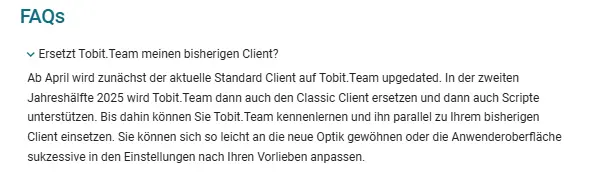
Dachte, dass zum Ende des Jahres auch der Classic-Client automatisch auf den Team-Client migriert wird?
Ja,
-
Was ist mit Windows 2025? Bei uns steht demnächst der Wechsel von 2019 auf 2025 an?!
-


Das wäre dann eine so genannte Carrier-Grade-NAT-Adresse die von außen her nicht zu Dir durchgeroutet wird. Manche Provider (z.B. Deutsche Glasfaser) machen das. Da sieht man nicht auf den ersten Blick, dass das genattet ist.
Aber nicht bei einem DG BUsiness anschluss, dabekommt man eine echte IPV4 Adresse.
-
Update habe ich bei mir jedenfalls installiert

-
Hab den Beitrag mal in ein eigenes Thema gepackt und die fehlenden Infos bei deinem Beitrag hinzugefügt.
-

Ich muss auch PCs umstellen von Windows 7, auf Windows 10 und dann 11
Geht das von 7 auf 11 ? Mein Laptop mit Windows 10 will nicht auf 11

-

Der Test war erfolgreich.
Tobit hat das Problem also identifiziert und - zumindest in der mir zur Verfügung gestellten dvgrab.exe - auch beseitigt.Das hört sich doch super an!
-
War nun mit Anydesk bei ihm drauf...Bei ihm stand "intern" auf standard und nicht gemeinsamer Ordner.
Nun klappt es...
Danke für deinen Input!
-
Damit er die Adressen sowohl im Client sehen kann muss er auf das Zielarchiv mindestens Leserechte haben.
(Eigenschften des Archivs > Zugang > Berechtigungen)Lese und Schreibrechte vorhanden, soeben überprüft. #
Damit er die Adressen im iPhone sehen kann braucht es nur eine passende Benutzer Freigabe.
(Eigenschften des Archivs > Zugang > Benutzer-Freigaben)Auch vorhanden, am iphone sieht er alles.
Falls man vergisst die Berechtigungen entsprechend zu setzen, aber die Benutzer Freigabe für den Benutzer passend einstallt passiert genau das was Du aktuell erlebst.
Ne die sind gesetzt.
Sind ja nur 5 Benutzer insgesamt die auf den Firmenadressornder zugreifen. Alle haben Lese/Schreibrechte nur ich und mein Vater auch Löschrechte.
Beim Zugriff via EAS am iPhone prüft der Server nämlich nicht ob der Nutzer auch passende Windows NT Filesystem Rechte hat.
Ok nicht gewusst. Also der Mitarbeiter ist via VPN verbunden, aber nicht auf dem RDS verbunden.
Damit kann es aber auch nicht zu tun haben oder?!
-
Moin,
Unser Mitarbeiter hat nun ein Windows laptop, von ist eingerichtet und dort drauf ist David installiert.
Email schreiben und empfangen klappt einwandfrei. Allerdings kann er keine Adressen sehen. Er muss alle Kontakte manuell eintippen.
Mit den gleichen Zugangsdaten kann er am iPhone aber alle sehen, dort sind alle ca 2500 Adressen synchroniert von der Firma... 🙈
Im Anhang ein Screenshot. Muss ich für den David client was besonderes einstellen, das es dort auch klappt, wie beim iPhone?
-
-
Alles anzeigen
hier der Link zum KB-Artikel Q-102.643
https://club.tobit.com/login/freekbar…&ArticleID=2643
welcher allerdings im wesentlichen auf den KB-Artikel Q-101.313 verweist, daher hier auch gleich der Link dort hin
https://club.tobit.com/login/freekbar…&ArticleID=1313
allgemein kannst Du die ganzen KB Artikel deren Nummern Du irgendwo findest mit diesen Links hier erreichen indem Du die letzten 4 Stellen (bzw. 5 Stellen, falls die zweite Stelle eine 1 und keine 0 ist) der Artikel Nummer, ohne Punkt als ID im Link verwendestAktuell noch nicht freigeben für die Allgemeinheit

Da ja noch die internen links falsch sind
 sobald andev Freigabe erteilt könnte man das sichtbar für alle schalten.
 Alles anzeigen
aus Tobit KB importiert - vom 04.11.2002 - Beitrag bei Tobit
ProblemIm Tobit InfoCenter unter »Archive -> System -> DvISE -> Fehlermeldungen« erscheint folgender Eintrag mit dem Betreff "Circular ARCHIVE.DIR Entry" (Beispiel):
Circular ARCHIVE.DIR Entry
Parent=\\SERVERNAME\DAVID\ARCHIVE Child=\\SERVERNAME\DAVID\ARCHIVE
RecNo=10
AntwortDiese Fehlermeldung (Beispiel) deutet auf eine fehlerhafte Archive.DIR im oben genannten Verzeichnis hin.
Beachten Sie hierzu den
Alles anzeigenaus Tobit KB importiert - vom 13.01.2009 - Beitrag bei Tobit
ProblemWie können fehlerhafte Einträge in David Archives (z.B. Archive.DIR oder ARCHIVE.DAT) wieder hergestellt werden?
AntwortMit dem Programm ArcUtil können defekte Archives reorganisiert werden. AlleInformationen eines Archives (Name, Nachrichteneinträge, Unter-Archives) sind in speziellen Systemdateien gespeichert. Sind diese Dateien beschädigt (aus welchem Grund auch immer), können die Archives nicht oder nicht korrekt im David.InfoCenter angezeigt werden.
Mit dem Tool »ARCUTIL.EXE« besteht die Möglichkeit, diese neu zu erstellen oderauch zu modifizieren. Zu beachten ist, dass es unter Umständen nicht immermöglich ist, den Inhalt des Betreff-Feldes zu rekonstruieren. In diesem Fall wird der Hinweis ArcUtil Recover als Betreff eingetragen.
Die einzelnen Funktionsweisen entnehmen Sie folgenden Links:
- Wichtige Hinweise
- Funktionsweise
- Programmstart
- Wiederherstellen der Archive.DAT
- Wiederherstellen der ARCHIVE.DIR
- Pfadangaben suchen und ersetzen
Wichtige Hinweise
ArcUtil sollte nur im Notfall und mit äußerster Sorgfalt verwendet werden, da bei unsachgemäßem Einsatz komplette Archives beschädigt bzw. zerstört werden können,was unweigerlich zu Datenverlusten führt!Werden die Archives im David.InfoCenter nicht korrekt angezeigt, so kontrollieren Sie zunächst die Netzkonfiguration der jeweiligen Workstation. Sobald die Archives auch nur an einer Workstation des David Servers fehlerfrei angezeigt werden, so verwenden Sie auf keinen Fall ARCUTIL.EXE. Die Dateien ARCHIVE.DAT und ARCHIVE.DIR können dann nicht beschädigt sein! Überprüfen Sie die Workstation, an der die Archives im David.InfoCenter nicht korrekt angezeigt werden.
Führen Sie in jedem Fall vor Nutzung des Tools ArcUtil eine entsprechende Datensicherung durch!
Funktionsweise
ArcUtil ist ein Programm, das die nachträgliche Bearbeitung einer bereits bestehenden David Archive-Struktur ermöglicht. Es kann beispielsweise eingesetzt werden, um fehlerhafte Einträge in David Archives zu reparieren. Natürlich sollten Sie darüber hinaus auch stets bemüht sein, die Ursache für diese Fehler zu finden und zu beseitigen, um ein wiederholtes Auftreten zu vermeiden!Die David Archive-Struktur besteht aus vielen einzelnen Verzeichnissen (Archives). In diesen Archives sind die jeweiligen Nachrichten (Fax, Voice, eMail, TMail) als Dateien abgespeichert. Zu jedem Archive existiert eine Systemdatei (ARCHIVE.DAT), in der sämtliche Nachrichten aufgeführt sind, die sich in diesem Archive befinden. Wenn ein Archive weitere Unter-Archives enthält, existiert eine zusätzliche Systemdatei (ARCHIVE.DIR), in welcher all diese direkten Unter-Archives aufgeführt sind. Die Systemdateien tragen also generell die folgenden Dateinamen:
- ARCHIVE.DAT
Liste der Einträge im aktuellen Archive
- ARCHIVE.DIR
Liste der direkten Unter-Archives im aktuellen Archive
Beide Dateien werden automatisch generiert und besitzen einen speziellen Aufbau. Sie dürfen daher nichtmit einemkonventionellen Text Editor bearbeitet oder verändert werden! Wenn nun Fehler an der Archive-Struktur auftreten, können Sie das Programm ArcUtil nutzen, um diese Fehler wieder zu beheben. Beachten Sie jedoch, dass nicht in allen Fällen die Wiederherstellung der Daten bzw. der Archive-Struktur gewährleistet ist!
ArcUtil bietet folgende Funktionen:
- Wiederherstellen der ARCHIVE.DIR
- Wiederherstellen der ARCHIVE.DAT
- Suchen und Ersetzen von Pfadangaben (z.B. Servername, Volume) in den Systemdateien, optional auch in allen Unter-Archives
- Zurück zur Funktionsauswahl
Programmstart
Melden Sie sich von einer Workstation aus als User mit Administrator-Rechten andem David Server an. Führen Sie ein Laufwerksmapping auf den David Server aus (z.B. Laufwerk F:), sofern ein solches noch nicht besteht. Wenn sich Ihre David Installation auf einem Computer befindet, der unter Windows arbeitet, so kann ArcUtil auch direkt auf diesem Computer ausgeführt werden.Starten Sie ArcUtil, indem Sie die Datei ARCUTIL.EXE aus dem Verzeichnis»\DAVID\UTIL\WINDOWS« des David Servers ausführen. Daraufhin öffnet sich das Programmfenster. Tragen Sie in das Feld »Pfad« den kompletten Pfad zu dem David Archive ein, das bearbeitet werden soll. Sie können den Pfad entweder direkt in das Feld eintippen oder über den »Suchen«-Button auswählen. Bitte beachten Sie dabei, dass hier nicht die Show Names der Archives (die Namen, die im David.InfoCenter angezeigt werden), sondern deren Real Names (die Namen, unter denen die entsprechenden Verzeichnisse auf der Festplatte angelegt wurden) anzugeben sind. Wenn Sie den genauen Real Name des gewünschten Archives nicht kennen, so können Sie sich dessen kompletten Pfad im David.InfoCenter anzeigen lassen. Markieren Sie dazu das betreffende Archive und wählen Sie aus dem Kontextmenü (rechte Maustaste) die »Eigenschaften« aus. Klicken Sie dann auf das Archive-Symbol (blauer Aktenschrank), um den tatsächlichen Pfad anzeigen zu lassen.
Stellen Sie nun sicher, dass in dem Feld »Server« der korrekte Name des David Servers eingetragen ist, dessen Archive-Struktur bearbeitet werden soll. Wenn die Pfadangabe zuvor komplett inklusive gemapptem Laufwerksbuchstaben bzw. als UNC-Pfad inklusive Servernamen erfolgt ist, so wird der Inhalt des »Server«-Feldes automatisch angepasst. Über den Button »Suchen« rechts neben diesem Feld können Sie bei Bedarf den entsprechenden Server aus allen verfügbaren Servern des Netzwerkes auswählen. Die weiteren erforderlichen Einstellungen richten sich nach dem Zweck, für den ArcUtil eingesetzt werden soll. Lesen Sie dazu die folgenden Abschnitte.
Hinweis:
Wenn der David Service Layer (DAVID.NLM bzw. SL.EXE) aktuell auf dem Server läuft, erzeugt ArcUtil eine entsprechendeWarnmeldung, bevor es eine Aktion ausführt. Der Anwender kann dann entscheiden, ob die Ausführung von ArcUtil trotzdem fortgeführt werden soll oder nicht. Wenn möglich, sollten Sie alle David Module vor der Ausführung von ArcUtil entladen, da es zu Problemen führen kann, wenn Sie z.B. in einem Archive Änderungen vornehmen wollen, auf das zur gleichen Zeit ein David Port oder dieWebBox zugreift.Wiederherstellen der ARCHIVE.DAT
Aktivieren Sie die Funktion ARCHIVE.DAT herstellen, wenn Sie ArcUtil dazu verwenden möchten, versehentlich gelöschte oder beschädigte ARCHIVE.DAT-Dateienwiederherzustellen. In der Datei ARCHIVE.DAT sind alle wichtigen Informationen zu den einzelnen Einträgen des aktuellen Archives enthalten, wie z.B. Betreff, Empfänger und Absenderangaben, Verbindungsinformationen, etc. Sollte diese Datei nicht mehr existieren oder beschädigt sein, kann somit nicht mehr auf diese Informationen zugegriffen werden.Durch die Wiederherstellung der ARCHIVE.DAT ist zumindest der Zugriff auf die eigentlichen Nachrichten wieder möglich. Sie können also z.B. ein Fax oder eine eMail öffnen, der Betreff oder die Absenderkennung ist jedoch nicht mehr bekannt, da diese Informationen in der ARCHIVE.DAT standen. Alle wiederhergestellten Einträge erhalten einheitlich den Betreff »ArcUtil Recover«. Sollte die ARCHIVE.DAT nicht gelöscht, sondern lediglich beschädigt sein, können die noch vorhandenen Informationen bei der Wiederherstellung möglicherweise übernommen werden. Aktivieren Sie hierzu die Checkbox »Von alter DAT herstellen«. Eine evtl. vorhandene ARCHIVE.DAT wird von ArcUtil in ARCHIVE.BAK umbenannt.
Bei der Wiederherstellung werden die globalen Sende- und Empfangsprotokolle(DAVID.LOG, DAVID.REC) durchsucht. Hierbei wird geprüft, ob die Namen der im Archive vorhandenen Nachrichten in diesen Protokollen existieren. Ist dies der Fall, können diese Datensätze mit den korrekten Eintragsinformationen rekonstruiert werden.
Diese Suche hat jedoch keinen Sinn, wenn die entsprechenden Einträge inzwischen aus den globalen Protokollen durch die Datenbereinigung gelöscht wurden. Die Suche ist ebenfalls erfolglos, wenn die Einträge innerhalb der David Archives verschoben wurden, da sich in diesem Fall Dateiname und Pfad geändert haben. Bei umfangreichen Protokollen kann die Suche unter Umständen sehr viel Zeit in Anspruch nehmen. Aus diesem Grund lässt sich diese Funktion auch abschalten, indem das Kontrollkästchen LOG nicht einbeziehen aktiviert wird. Über die Checkbox »Verzeichnisse durchsuchen« können Sie bestimmen, ob ArcUtildie gewünschte Aktion lediglich für das ausgewählte Archive oder auch für alle darin enthaltenen Unter-Archives ausführen soll. Aktivieren Sie dieses Kontrollkästchen, wenn die Unter-Archives einbezogen werden sollen. Bestätigen Sie abschließend die Auswahl der Optionen mit »OK«. Es erscheint eineÜbersicht der gewählten Einstellungen, die Sie unbedingt noch einmal auf ihre Richtigkeit überprüfen sollten.
Wenn die Einstellungen korrekt sind, klicken Sie auf »Ja«, um die Konvertierung zu starten. In einem speziellen Dialogfenster werden Sie durch entsprechende Einträge permanent über den Fortschritt der Konvertierung informiert.
Wiederherstellen der ARCHIVE.DIR
Aktivieren Sie die Checkbox »ARCHIVE.DIR herstellen«, wenn Sie ArcUtil dazu verwenden möchten, versehentlich gelöschte oder beschädigte ARCHIVE.DIR-Dateienwiederherzustellen. In jedem Archive, das über direkte Unter-Archives verfügt, befindet sich eine Datei mit dem Namen ARCHIVE.DIR. Diese Datei enthält eine Liste aller direkten Unter-Archives des aktuellen Archives. Sollte diese Datei fehlen oder beschädigt sein, können die entsprechenden Unter-Archives im David.InfoCenter weder angezeigt noch geöffnet werden.ArcUtil erzeugt eine neue ARCHIVE.DIR, in welcher alle Unter-Archives, die sich im aktuellen Archive befinden, eingetragen werden. Hierbei entspricht dann der Verzeichnisname (Real Name) eines Unter-Archives auch dessen Show Name, der anschließend z.B. im David.InfoCenter angezeigt wird. Sollte noch eine Datei ARCHIVE.DIR im aktuellen Archive vorhanden sein, so wird sie in ARCHIVE.DI_ umbenannt. Beachten Sie unbedingt, dass zuvor getroffene individuelle Einstellungen für diese Archives (Archive-Eigenschaften) sowie deren Show Names nach der Wiederherstellung nicht mehr vorhanden sind.
Über die Funktion »Verzeichnisse durchsuchen« können Sie bestimmen, ob ArcUtil die gewünschte Aktion lediglich für das ausgewählte Archive oder auch für alle darin enthaltenen Unter-Archives ausführen soll. Aktivieren Sie dieses Kontrollkästchen, wenn die Unter-Archives einbezogen werden sollen.
Bestätigen Sie abschließend die Auswahl der Optionen mit »OK«. Es erscheint eine Übersicht der gewählten Einstellungen, die Sie unbedingt noch einmal auf ihre Richtigkeit überprüfen sollten.Wenn die Einstellungen korrekt sind, klicken Sie auf »Ja«, um die Konvertierung zu starten. In einem speziellen Dialogfenster werden Sie durch entsprechende Einträge permanent über den Fortschritt der Konvertierung informiert.
Pfadangaben suchen und ersetzen
Das Suchen und Ersetzen von Pfadangaben ist z.B. notwendig, wenn sich der Servername und/oder das Volume der David Installation geändert haben und die Archive-Struktur entsprechend angepasst werden soll. In diesem Fall müssen die Änderungen von der Archive Root (\DAVID\ARCHIVE) ausgehend über den gesamtenArchive-Baum durchgeführt werden. Aktivieren Sie zu diesem Zweck die Funktion»Verzeichnisse durchsuchen«, um alle Unter-Archives einzubeziehen.Die folgenden Dateien werden bei diesem Vorgang berücksichtigt und entsprechendgeändert:
- ARCHIVE.DAT
Liste der Einträge im aktuellen Archive - ARCHIVE.DIR
Liste der direkten Unter-Archives im aktuellen Archive - ARCHIVE.ADD
Diverse Einstellungen (Archive-Eigenschaften) - ARCHIVE.URT, *.URT
David.InfoCenter-Verteilungen
Klicken Sie zunächst auf die Registerkarte »Suchen und Ersetzen«. Hier können Sie den zu suchenden String sowie denjenigen, der statt dessen eingesetzt werden soll, angeben. Bevor Sie den Vorgang starten, sollten Sie zur Sicherheit die genaue Pfadangabe in der ARCHIVE.DIR bzw. ARCHIVE.DAT mit einem HEX-Editor überprüfen. Eine solche Pfadangabe kann z.B. lauten: OLD_SERVER\SYS:DAVID\ARCHIVE\USER\080000BD.
Wollen Sie nun den Servernamen und das Volume ersetzen, müsste der Pfad z.B. folgendermaßen lauten: NEW_SERVER\VOL1:DAVID\ARCHIVE\USER\080000BD.Somit stehen die Pfadangaben, die Sie auf der Registerkarte »Suchen und Ersetzen« eintragen müssen, fest. Dabei ist unbedingt auf die korrekteSchreibweise zu achten, da Fehler in der Syntax zu Datenverlusten führen können! Wichtig ist hier z.B., dass Sie nicht den Backslash (\) durch einen Slash (/) ersetzen. Weiterhin darf kein zusätzlicher Slash oder Backslashhinter dem Doppelpunkt einer Volume-Angabe eingefügt werden:
Falsch:NEW_SERVER/VOL1:\DAVID \ARCHIVE \USER \080000BD
Richtig:NEW_SERVER \VOL1:DAVID \ARCHIVE \USER \080000BDDie Groß- und Kleinschreibung ist bei der Pfadangabe unwichtig, da ArcUtil automatisch alle kleinen Buchstaben in große umsetzt.
Bestätigen Sie abschließend die getroffenen Angaben mit »OK«. Es erscheint eineÜbersicht der gewählten Einstellungen, die Sie unbedingt noch einmal auf ihre Richtigkeit überprüfen sollten.Wenn die Einstellungen korrekt sind, klicken Sie auf »Ja«, um die Konvertierung zu starten. In einem speziellen Dialogfenster werden Sie durch entsprechende Einträge permanent über den Fortschritt der Konvertierung informiert.
Hinweis:
Zudem werden bezüglich dieser Problemstellung von anderen Herstellern sowie Tobit-Partnern Tools angeboten, die Ihnen zusätzliche Einsatzmöglichkeiten mit dem David Server bieten.Weitere Informationen zu den einzelnen verfügbaren Tools erhalten Sie von den Tobit-Partnern oder direkt von Tobit.Software.
- Wichtige Hinweise
-
bei der Smasung App bspw einfach auf Exchange server einstellungen und dor die IP adresse ändern
-

Beachte, dass dieser Parameter ohne vorangestellten Schrägstrich (/) oder Bindestrich (-) angegeben wird. Diese Information stammt direkt von Tobit und wurde in der Community bestätigt.
David-Forum.deKrass die KI hat das Forum gefunden?!
-
ZitatAlles anzeigen
Nach der Installation des David.zehn! FeaturePack 04-Mar-2008 stehen MSI Pakete für die Installation des David.InfoCenter und für die Installation von Tobit.ViProtect zur Verfügung.
Die zugehörigen Dateien befinden sich unter den hier angegebenen Namen in den folgenden Verzeichnissen des David Servers:
- DAVID\CLIENTS\DAVID.INFOCENTER.MSI
MSI Paket zur Installation des David.InfoCenter DAVID\CLIENTS\VIPROTECT\ENGINE\VSE850.MSI
MSI Paket zur Installation von Tobit.ViProtectWerden die Arbeitsstationen im Netzwerk per Softwareverteilung mit dem David.InfoCenter ausgestattet, erfolgen keine automatischen UpDates nach der Installation von FeaturePacks oder Hotfixes auf dem David Server. Um das David.InfoCenter auf den Client-Computern zu aktualisieren, ist in diesem Fall ein erneutes Bereitstellen erforderlich (Option »Alle Tasks > Anwendung erneut bereitstellen« im Kontextmenü).
Hinweis:
Wenn Sie beabsichtigen, die Installation von David.InfoCenter und/oder Tobit.ViProtect per MSI Paket zu nutzen, sollten Sie mit der Durchführung der Softwareverteilung per Windows Installer vertraut sein. Ebenso sollten Sie über fundierte Kenntnisse über die Arbeit mit Gruppenrichtlinien sowie über die Einrichtung und Verwaltung von Netzwerken allgemein verfügen.Die Installation des David.InfoCenter per MSI Paket kann ausschließlich über Gruppenrichtlinienobjekte auf Benutzerbasis erfolgen. Eine computerbezogene Installation ist nicht möglich!
Hilft das heir ggf?! in der KB gefunden
- DAVID\CLIENTS\DAVID.INFOCENTER.MSI
-

Das ist dann jetzt aber eine Antwort auf eine Mail, oder? Diese Meldung kommt beim Classic Client glaube ich auch standardmäßig, oder?
Antwort von Tobit im Ticket
ZitatBeim Antworten auf eine Nachricht erscheint der Dialog, wie auch in den älteren david Clients, weiterhin.


Dadurch sehe ich nichts.
Oh man...